¿Qué es la tecnología 5G? Todo lo que necesitas saber
Los autos que se conducen solos, la realidad virtual, las ciudades inteligentes y los robots que trabajen en red: todos funcionarán con tecnología 5G muy pronto. El 5G promete abrir la puerta a nuevos procedimientos quirúrgicos, medios de transporte más seguros y comunicación instantánea para los servicios de emergencia y socorro

Ahora, no hay hay ninguna razón para creer que eso sucederá. Un proyecto 5G financiado públicamente costaría miles de millones de dólares. Sería una nueva y gigante apuesta muy diferente a cualquier cosa que el gobierno haya asumido desde que envió hombres a la Luna.
Tecnología GPRS
El GPRS (General Packet Radio Service) es una extensión de la tecnología de comunicaciones móviles GSM. En ella la información es dividida en pequeños bloques, los que posteriormente se reagrupan al llegar a destino. Este tipo de transmisión permite una mayor capacidad y velocidad.
Tecnología UMTS
El UMTS ( Universal Mobile Telecommunications System o Sistema Universal de Telecomunicaciones Móviles) es una tecnología móvil de la llamada tercera generación (3G), sucesora de la tecnología GSM (Global System for Mogile) o 2G
Tecnología EDGE
EDGE es el acrónimo para Enhanced Data Rates for GSM Evolution (tasas de Datos Mejoradas para la Evolución del GSM) y también conocida como Enhanced GPRS (EGPRS) o GPRS Mejorado. Es una tecnología de telefonía móvil celular, que actúa como puente entre las redes 2G y 3G.
Tecnología HSDPA
HSDPA realiza mejoras sobre los 5MHz de ancho de banda del canal de bajada de W-CDMA (wideband CDMA) usando una técnica diferente de modulación y codificación: modulación de amplitud en cuadratura 16QAM y codificación variable de errores.HSDPA implementa un nuevo canal dentro de W-CDMA llamado HS-DSCH (High Speed Downlink Shared Channel), este canal es compartido entre todos los usuarios brindando altas velocidades de bajada, mejorando así también el uso del espectro. HSDPA también implementa el Fast Packet Sheduling y también el HARQ (Hybrid Automatic Repeat-Request).
Tecnología CDMA
La multiplexación por división de código, acceso múltiple por división de código o CDMA (del inglés Code Division Multiple Access) es un término genérico para varios métodos de multiplexación o control de acceso al medio basados en la tecnología de espectro expandido
Tecnología GSM
En Europa se utiliza el espectro radioeléctrico de 900 y 1800 MHZ, mientras que en Estados Unidos la banda es la de 1900. Esto hace que no todos los móviles GSM puedan funcionar en todo el mundo, a no ser que su tecnología esté preparada para conectarse a todas las bandas.
Linea del tiempo para sistema operativo ANDROID
Un sistema operativo para cámaras digitales
Tenemos dos fechas para contar el nacimiento de Android. La primera, el 5 de noviembre de 2007 se corresponde a la primera versión beta pública de Android. La segunda, el 23 de septiembre de 2008 se corresponde con la primera versión estable de Android, Android 1.0, que veremos a continuación y que aun no contaba con sobrenombre de postre.

Sin embargo, los cimientos de Android se remontan más atrás en el tiempo. Android Inc. fue fundado en 2003 por Andy Rubin, Rich Miner, Nick Sears y Chris White con el objetivo de desarrollar "dispositivos móviles que están al corriente de la ubicación y preferencias del usuario".
En un principio la intención era desarrollar un sistema operativo avanzado para cámaras digitales, pero más tarde se cambió el foco al determinar que el mercado de las cámaras digitales no era lo suficientemente grande. Se redirigirían los esfuerzos a crear un sistema que pudiera competir con Symbian y Windows Mobile.
Sin embargo, los cimientos de Android se remontan más atrás en el tiempo. Android Inc. fue fundado en 2003 por Andy Rubin, Rich Miner, Nick Sears y Chris White con el objetivo de desarrollar "dispositivos móviles que están al corriente de la ubicación y preferencias del usuario".
En un principio la intención era desarrollar un sistema operativo avanzado para cámaras digitales, pero más tarde se cambió el foco al determinar que el mercado de las cámaras digitales no era lo suficientemente grande. Se redirigirían los esfuerzos a crear un sistema que pudiera competir con Symbian y Windows Mobile.
Android 1.0
Ya estaban ahí la pestaña de notificaciones, los widgets en la pantalla de inicio y el Android Market. La integración con Gmail era excelente y se incluían todas las aplicaciones que esperarías tener en un feature phone como el navegador web, la calculadora o el reloj. Si necesitabas más, podías descargarlo desde Android Market, aunque por aquel entonces no había demasiadas aplicaciones. Ya estaban ahí los mapas de Google, y quien faltaba era el teclado virtual.
Android 1 recibió solo una actualización. La versión 1.1 llegaba en febrero de 2009 con una buena lista de correcciones de errores. Nada revolucionario más allá de la actualización en sí, over-the-air, que por aquel entonces ningún otro sistema operativo móvil era capaz de hacer.

Android 1.5 Cupcake
El 27 de abril de 2009 llegaba Android 1.5 Cupcake y se iniciaba así la tradición de nombrar a las versiones mayores según un postre, por orden alfabético. Llegaba dos meses después de Android 1.1 y refinaba un poco el diseño para hacerlo más atractivo. Cambios sutiles: una transparencia por aquí, una sombra por allá.

Un cambio importante fue la inclusión del soporte para teclados virtuales y widgets de otras aplicaciones. Recibía también el soporte para copiar y pegar en el navegador web, transiciones animadas, rotación automática de la pantalla y la posibilidad de subir vídeos a YouTube.
Android 1.6 Donut

Del cupcake pasamos al donut, lanzado el 15 de septiembre de 2009. Uno de sus cambios más importantes es la aparición del cuadro de búsqueda rápida. Anteriormente, el widget de búsqueda de Google te llevaba al navegador web, mientras que ahora la búsqueda se realizaba directamente en la aplicación. Android Market recibía también un importante lavado de cara, mientras la oferta de aplicaciones empezaba a despuntar.

Bajo el capó, los cambios eran más importantes todavía. Comenzaba la explosión de resoluciones, tamaños de pantalla y dpi que ha acompañado a Android desde sus inicios. El sistema se adaptaría ahora al tamaño y resolución de la pantalla, abriendo la puerta a las mil y una configuraciones que han hecho que el ecosistema Android sea tan variado.
Otras novedades incluían el sintetizador de voz en múltiples idiomas, mejoras en la cámara y en la galería, que ganaba la posibilidad de seleccionar múltiples fotos para borrarlas a la vez. En cuanto a la conectividad, incluía soporte para redes CDMA y conexiones VPN.
Android 2.0 Eclair

El siguiente postre de Android vería la luz el 26 de octubre de 2009, poco más de un mes después de donut. Llegaban las rutas a Google Maps y el soporte multicuenta y para sincronización con cuentas de terceros, como por ejemplo con Facebook.

La interfaz se volvía a refinar y se soportaban todavía más tamaños de pantalla y resoluciones. Llegaban los Live Wallpapers y se mejoraba la cámara con el soporte para flash, zoom digital y escenas. La gran mayoría de aplicaciones incluídas recibían su dosis de mejoras, como el navegador web, Google Maps, el Calendario o el teclado virtual, que incluía un diccionario y ya sugería nombres de contactos.
Android Eclair recibió dos actualizaciones posteriores. La versión 2.0.1 llegaba el 4 de diciembre de 2009 corrigiendo unos pocos errores y la versión 2.1 el 12 de enero de 2010, con otra tanda de mejoras y revisión de la API. Ya por aquel entonces los fabricantes estaban demasiado entusiasmados en añadir su capa de personalización y así nacía el programa Nexus: Android tal y como Google lo había concebido, materializado por primera vez en el Nexus One.
Android 2.2 Froyo

En mayo de 2010 pasábamos del ecclair al yogur helado con la llegada de Froyo. Dos de sus cambios más importantes son el soporte para comandos de voz y la creación de puntos de acceso Wi-Fi. Aquí tienes al tatarabuelo de Google Assistant, pues era ya posible buscar, obtener direcciones, escribir notas, programar alarmas y más acciones solo con tu voz.

Froyo recibió un impulso importante en velocidad y rendimiento. El navegador web mejoraba con la integración del motor V8 de Javascript de Chrome, el soporte para la subida de archivos y el soporte para GIF animados. Sí, GIF animados. Se incluía también el soporte para Adobe Flash.

Llegaban entonces las notificaciones push con el servicio Android Cloud to Device Messaging (C2DM) y se permitía por primera vez mover aplicaciones a la tarjeta SD, un clásico que nos ha traído tantas penas como alegrías, pues nunca ha funcionado excesivamente bien.
Froyo se actualizaba en tres ocasiones con las versiones 2.2.1 y 2.2.2, separadas solo 4 días entre sí y la versión 2.2.3, en noviembre de 2011. Se trataban principalmente de correcciones de errores y parches de seguridad.
Android 2.3 Gingerbread

El hombre de jengibre llegaba el 6 de diciembre de 2010 acompañado del nuevo Nexus S, esta vez creado por Samsung. El sistema estaba ya empezando a madurar así que las novedades eran más de mejorar esto y aquello. Introducía, eso sí, la API para juegos, el soporte para NFC y la tradición de los huevos de pascua.

Con Ginberbread, la interfaz volvía a recibir pequeños ajustes, adoptando varios iconos acentos de color en verde androide. Estaba ya preparado para pantallas con resoluciones WXGA y superiores, así que había que asegurarse que se vería bonito en grande.
Se introducía la posbilidad de seleccionar un fragmento de texto antes de copiarlo al portapepeles (antes solo se podía copiar el texto entero) y el teclado virtual volvía a mejorarse. Nótese que estamos hablando de Android stock: la capa de varios fabricantes ya incluía la selección de texto desde antes.
Con Gingerbread llegaban los huevos de pascua. El primero, un cuadro zombi que se mostraba como una imagen tras aporrear la versión de Android en las opciones. ¿Por qué Zombi? Se trataba simplemente de una broma interna por la que los desarrolladores conocían a Ginberbread por Zombie Gingerbread.

Se incluían algunas tecnologías clave hoy en día como la conectividad NFC o el soporte para varias cámaras en un dispositivo: sin Gingerbread, no tendríamos selfies en Android. Se incluía también el soporte nativo para más sensores como el giroscopio o el barómetro.
Gingerbread recibía varias revisiones para corregir errores, 2.3.1, 2.3.2 y 2.3.3. Ya estaba preparado para soportar varias cámaras y hacía buen uso de ello en la versión 2.3.4 con la inclusión de las videollamadas en Hangouts. Se actualizaría tres veces más (2.3.5, 2.3.6 y 2.3.7), con cambios y correcciones menores antes de que Google decidiera pasar al siguiente... ¿postre?
Android 3.0 Honeycomb

¿Es un panal un postre? Según Google, sí. Sea como fuere, Google decidió que la versión 3.0 de Android fuera solo para tablets, lanzada el 22 de febrero de 2011. Con una pantalla más grande, requería de varios cambios y elementos nuevos para adaptar la interfaz. Algunos de ellos han sobrevivido hasta nuestros días.

Por un lado, llegaba la System Bar, el abuelo de la barra de navegación. Se trata de una barra inferior similar a la barra de tareas de Windows donde se mostraban los botones de navegación, la hora y el acceso a los ajustes rápidos.
¿Alguien dijo Ajustes rápidos? Sí, llegaban también con Honeycomb, en una versión muy básica. Con un toque en la barra de sistema podías ver la hora, fecha, cuánto te quedaba de batería y el estado de la conexión sin tener que ir a los ajustes.

Se incluían en Honeycomb varias mejoras relacionadas con la productividad. La vista de Aplicaciones Recientes incluía ahora una captura de pantalla y se accedía con un botón propio, en lugar de con una pulsación prolongada en el botón inicio. El navegador incluía pestañas, el modo incógnito y el relleno de formularios, y varias aplicaciones como Contactos o E-mail incorporaban una nueva interfaz a dos columnas.
Bajo el capó, Gingerbread añadía la aceleración por hardware, el soporte para procesadores de varios núcleos, el soporte para USB OTG, la conectividad con teclados y dispositivos señaladores externos y nos permitía cifrar todos los datos de usuario. Se impedía entonces a las aplicaciones escribir en el almacenamiento secundario, más allá de la carpeta específica para cada aplicación.
Honeycomb se actualizó nada menos que ocho veces en un período de un año. Android 3.1 (mayo 2011) y Android 3.2 (julio 2011) revisaban, perfilaban y deshacían algunos de los últimos cambios de Honeycomb (por ejemplo, se permitía de nuevo a las aplicaciones acceder a la memoria SD para otros casos), mientras que las versiones 3.2.1, 3.2.2, 3.2.3, 3.2.4, 3.2.5 y 3.2.6 (febrero 2012) básicamente solo corregían errores.
Android 4.0 Ice Cream Sandwich

El 18 de octubre de 2011 se lanzaba Android 4.0 Ice Cream Sandwich, probablemente el mayor cambio hasta la fecha. Varias de las novedades "para tablets" de Honeycomb se retomaban y hacían compatibles con teléfonos. El sistema adoptaba el look Holo que dominará la plataforma hasta que llegue Material Design.

La barra de sistema de Honeycomb se convertía en la barra de navegación en pantalla, y el soporte para NFC que llegó en Gingerbread se usaba para la transferencia de datos con Android Beam.
Llegaban muchas opciones de personalización, con las carpetas en el escritorio y el selector de widgets separados en otra pestaña. Llega la tipografía Roboto, diseñada para ser legible en la variedad de tamaños de pantalla en los que se usa Android.

Android Ice Cream Sandwich será el primero que integre el sistema de captura de pantalla nativa con la combinación Volumen- y Encendido. También será el que nos traiga por primera vez las estadísticas de uso de datos totales y por aplicación, diferenciando entre transferencias en primer y segundo plano.
Como curiosidad, Ice Cream Sandwich incluye el desbloqueo facial Face Unlock, oficialmente seis años antes que Face ID. No es igual de complejo, por supuesto. Y, ya que hablamos de la pantalla de bloqueo, es ahora posible lanzar aplicaciones directamente desde ella.
Las notificaciones llevaban tiempo sin recibir ningún cambio, y en ICS reciben uno importante: puedes eliminar una notificación deslizándola (antes solo podías cerrarlas todas a la vez). De forma similar, si deslizas una aplicación desde la vista Recentes, se cierra.
Las sucesivas versiones 4.0.1 y 4.0.2 corregían errores en el Galaxy Nexus y las versiones 4.0.3 y 4.0.4, dos y cinco meses más tarde respectivamente incluían optimizaciones varias y mejoras de rendimiento.
Android 4.1 Jelly Bean

La nomenclatura de versiones empieza a complicarse con Jelly Bean, el Android que va desde la versión 4.1 hasta 4.3.1. Fue lanzado el 9 de julio de 2012. Es el nacimiento de Google Now y gracias al Project Butter se logra un movimiento más suave y sin lag de la interfaz.

Jelly Bean acapara tres versiones de la API para desarrolladores (16, 17 y 18) y, aunque no tiene muchos cambios importantes, sí modifica prácticamente todos los componentes de Android para mejorar su funcionamiento y rendimiento. Por ejemplo, las notificaciones no solo podían descartarse individualmente, sino que ahora podían incluir acciones. También llegaban los Ajustes rápidos al panel de notificaciones.
Jelly Bean incluye varias mejoras de accesibilidad, como el toque triple para usar la lupa, el deslizamiento y zoom con dos dedos o el modo hablado y la navegación por gestos para usuarios con problemas de visión.

En esta versión de Android era posible añadir widgets a la pantalla de bloqueo, pero no le cojas mucho cariño a la función pues desaparecería dos años más tarde. Cambiaba también la interfaz de la aplicación de cámara.
Con la tercera revisión de Jelly Bean, la versión 4.3 de julio de 2013 recibíamos el soporte nativo para emoji, el adelantado-a-su-época soporte para resolución 4K, el soporte para OpenGL ES 3.0 y mejor rendimiento del almacenamiento al cargar el comando fstrim cuando el dispositivo no se está usando.
Android 4.4 KitKat

Android KitKat es una de las versiones de Android más emblemáticas, y no solo por lo pegadizo de su nombre (la primera vez que Google se aliaba con otra empresa para su mascota de Android). Hasta hace no mucho, seguía siendo una de las versiones más usadas, e incluso hoy en día, cuatro años más tarde, mantiene una honorable cuota del 13,4% en la distribución de versiones.

En KitKat se hacía un necesario refresco a la interfaz, eliminando cualquier resto de la estética "a lo Tron" de versiones anteriores. Desaparecían los acentos de color en azul para cambiarse por iconos más claros. Llegaban también las transparencias: en el panel de notificaciones, en la barra de navegación y en Google Now, que ahora se desplegaba sobre tu escritorio.

El modo inmersivo llegaba también con KitKat: la barra de estado y la barra de navegación se ocultaban para dejarle todo el protagonismo a la aplicación. Uno que nunca desaparecería es el menú para mostrar los menús que no caben en la barra de acción (el botón de tres puntos en vertical): se mostrará siempre porque Android 4.0 determina obsoleto el botón físico de menú.

KitKat incluye el nuevo Android Runtime (ART) para reemplazar a la máquina virtual de Dalvik de modo experimental, pero su uso está deshabilitado de fábrica. La API de accesibilidad sigue creciendo y se modifica el aspecto de varias aplicaciones como el Reloj, Teléfono y Descargas.
Android KitKat recibirá las actualizaciones 4.4.1 y 4.4.2 en diciembre de 2013, con cambios menores y mejor compatibilidad. En Junio llegarían otras dos actualizaciones, 4.4.3 y 4.4.4, con correcciones de errores y mejoras de seguridad.
Android 5.0 Lollipop

El diseño de Google Now se expande, documenta y aplica a todo Android: llega Material Design, un soplo de aire fresco que ya se iba haciendo necesario tras seis años improvisando sin unas reglas claras. Material Design llegaba en varias aplicaciones de Google, pero ahora la pelota estaba en el tejado de los desarrolladores para que adaptaran sus aplicaciones a este nuevo diseño.

El nuevo look llegaba también a la pantalla de bloqueo, donde ahora se podían mostrar las notificaciones a cambio de perder por el camino los widgets. Otro cambio de parecer de Google es con respecto al acceso al almacenamiento externo (como tarjetas microSD), que vuelve a ser posible.
El experimento de ART y su compilación de aplicaciones AOT es un éxito y reemplaza oficialmente al viejo Dalvik. Las mejoras de rendimiento y batería tienen nombre propio: Proyecto Volta. Se trata de una serie de cambios como el modo de ahorro de energía y programación de tareas para que se ejecuten solo con WiFi para ahorrar batería al reducir el uso de los datos móviles.

La vista de aplicaciones Recientes muestra ahora también tareas y es posible fijar aplicaciones para que no puedas salir de ellas "fácilmente". Estas aplicaciones recientes además persisten después de reiniciar el teléfono.
Otras novedades interesantes son la búsqueda integrada en los ajustes de Android, cada vez más necesaria pues los ajustes no paran de crecer, o el ajuste rápido para activar la linterna del teléfono sin tener que instalar nada adicional.
Lollipop 5.1, en marzo de 2015, añade algunas novedades más. Llegan por primera vez la protección antirobo tras reinicio de fábrica (que debes iniciar sesión con la cuenta de Google) y el soporte oficial para varias tarjetas SIM.
Android 6.0 Marshmallow

Llegamos a la sexta versión de Android, que vio la luz el 5 de octubre de 2015. Con Material Design ya asentado y siete años de recorrido, Google ya tiene a Android sobre raíles y de las ocho subversiones de Honeycomb se pasan a dos.

En Marshmallow el foco es seguir mejorando y cohesionando todo el sistema tras casi una décda de desarrollo. Un aspecto que necesitaba una vuelta de tuerca era el sistema de permisos de todo o nada que existía hasta entonces. Con los permisos en tiempo de ejecución, las aplicaciones te pueden pedir permiso para usar cierta función (cámara, micrófono...) solo cuando lo necesitan, y no de entrada.
Otra preocupación cada vez mayor es la autonomía de la batería. Android avanza, el hardware avanza pero las baterías... no demasiado. Google se saca de la manga el Modo Doze, una especie de policía de la batería que obliga a las aplicaciones a dormir y reduce la velocidad de la CPU cuando la pantalla está apagada, para alargar la duración de la batería.

Llega el soporte para las tecnologías de moda: USB-C, modo 4K para aplicaciones, multiventana (experimental) y el soporte nativo para el lector de huellas. Uno que se pierde por el camino es el soporte para Miracast, que desaparece.
Con Marshmallow llega Direct Share, la forma más rápida de enviar contenido a un contacto específico y Now On Tap, ese botón mágico que busca qué hay en tu pantalla para ofrecerte información relacionada.
Marshmallow solo se actualizó una vez, a la versión 6.0.1 el 7 de diciembre de 2015. Se añadía el soporte para emojis de Unicode 7.0 y 8.0, una nueva barra de navegación para el Pixel C y la posibilidad de abrir la cámara con un doble toque en el botón de encendido.
Android 7.0 Nougat

Android Nougat sigue los pasos de Marshmallow refinando pequeños elementos heredados que necesitaban atención. El mercado de móviles Android se ha vuelto muy exigente y Android debe estar a la altura.

En cuanto al rendimiento, Nougat mejora el Doze de Marshmallow, haciéndolo efectivo incluso cuando el teléfono está en movimiento. Además, el nuevo compilador JIT reduce en un 75% la instalación de una aplicación y requiere de menos almacenamiento.
Llegan la respuesta rápida, directamente desde la notificación de Android, la plataforma VR Daydream, el modo multiventana, el soporte Picture-in-Picture (solo en Android TV) y los gráficos de consola con Vulkan 3D.

Android Nougat permite que aplicaciones de terceros añadan botones a los ajustes rápidos, y lo demuestra con su propio huevo de pascua. Llega también Unicode 9.0 y los emojis con distintos tonos de piel, la calibración de color para la pantalla, las actualizaciones del sistema seamless, el nuevo modo de ahorro de datos y la posibilidad de elegir varios idiomas conocidos.
Varias de las novedades de Android Nougat son exclusivas en cierto modo para los teléfonos Pixel, pues oficialmente solo están disponibles con su lanzador oficial. Es el caso de los accesos directos con una pulsación prolongada o la luz nocturna.
Nougat 7.1 llegaba el 4 de octubre de 2016 incluyendo algunas novedades como más emojis y otros cambios para desarrolladores, como el soporte para iconos circulares y actualizaciones del sistema A/B (siempre que el hardware lo permita, y esté activado). Recibiría dos actualizaciones más, 7.1.1 añadía más emojis, envío de GIF desde el teclado y App Shortcuts; 7.1.2 incluía cambios específicos para Pixel y Nexus.
Android 8.0 Oreo

Android Oreo veía la luz el 21 de agosto de 2017. Una vez más, Google debía poner algo de orden en un sistema cada vez más aquejado con la fragmentación. Llegaba así Project Treble, una buena promesa de actualizaciones más rápidas, al menos en teoría.

Project Treble es la estrella de Android Oreo. Una nueva arquitectura modular del sistema para facilitar el proceso de actualizar un terminal y, teóricamente, lograr que lleven menos trabajo y, por tanto, te lleguen antes. Eso sí, probablemente no veremos su impacto hasta dentro de unos años.
El modo Picture-in-Picture deja de ser exclusivo de Android TV y llega también a los teléfonos, y los iconos redondos de Nougat ahora pueden tomar cualquier forma: llegan los iconos adaptativos. Las notificaciones se llevan probablemente la mayor cantidad de cambios con los canales de notificacion, las insignias de notificación, las notificaciones multimedia rediseñadas y la posibilidad de silenciar notificaciones.

Otra novedad importante es la API de autocompletado de formularios, que puedes usar también en aplicacionese y no solo en páginas web. También hay tiempo para preocuparse por el rendimiento: Oreo se pone duro con las aplicaciones en segundo plano, reduciendo el uso de batería y datos.
Android Oreo 8.1 llegaba cuatro meses más tarde, en diciembre de 2017, con unos cuantos cambios visuales sutiles y, por supuesto, la colocación correcta del queso en el emoji de la hamburguesa. Android Oreo 8.1 se desdoblará en una versión especial GO, para móviles con poca RAM.
Android 9.0 Pie

La novena versión de Android es la de "la tarta", o el pastel, según cómo lo quieras traducir. Como en ocasiones anteriores, la versión final fue lanzada en agosto de 2018 tras cinco versiones beta, aunque en este caso no hubo revisión menor. Android Pie solo hay uno: la versión 9.0.
Durante las betas, especulamos que la P era de "privacidad", y es que Google introducía varios cambios en el sistema que limitaban que las apps usaran la cámara de fondo, pero los cambios se centraban más en modernizar Android. Llegaban así el brillo y la batería inteligente, las app actions y las slices, por las cuales el sistema intentaba anticiparse a lo que necesitabamos aprendiendo de nuestras pautas de uso.

El bienestar digital es otra de las grandes novedades, una serie de herramientas con las que puedes controlar el uso que haces del móvil aunque su uso aun no se ha extendido a todos los móviles con Pie. Por último, llegaba la navegación por gestos de forma oficial, la cual cambiaba para siempre la barra de navegación, simplificándola con un único botón en la mayoría de las ocasiones.

En cuanto al huevo de pascua de esta versión, la verdad es que todavía hoy no sabemos muy bien qué es. Es una especie de aplicación de dibujo, aunque el modo de dibujar es un poco psicodélico.
iPhone 1, 2007
En 2007, Steve Jobs hizo historia al presentar el primer iPhone. La pantalla de 3,5 pulgadas fue pionera en su clase al contar con un monitor táctil que combinaba a un iPod con un navegador web con un teléfono. La cámara de 2 MP se encontraba en la parte posterior del dispositivo (aún no se habían impuesto las selfies) y solo estaba disponible para AT & T, según recordó el diario New York Daily News.
Desde el día 1, las personas esperaban en fila durante días para obtener el primer lote de iPhones antes de que se agoten. El teléfono estuvo disponible para el público el 29 de junio de 2007 en color negro y aluminio. Fue vendido por última vez en julio de 2008.

iPhone 3G, 2008
Un año más tarde, el CEO de Apple volvió a las portadas de todos los medios con el iPhone 3G. El 9 de junio de 2008 Steve Jobs mostró un teléfono que era más delgado, tenía una cubierta de plástico y en dos colores: blanco o negro. De todas formas, la noticia más importante de esa fecha fue el lanzamiento de App Store, que les permitió a los usuarios acceder a una gran cantidad de aplicaciones y no solo a las que venían con el teléfono, como en el iPhone original.

iPhone 3Gs, 2009
El 8 de junio de 2009, Jobs anunció el iPhone 3Gs, una versión más rápida y actualizada del 3G. Aunque el diseño del teléfono era idéntico al 3G, el 3G fue el doble de rápido y menos costoso. Atrajo a multitudes en todo el mundo cuando llegó a las tiendas el 19 de junio de 2009 con sus modelos de 8GB, 16GB y 32GB.

iPhone 4, 2010
La cuarta versión provocó uno de los mayores cambios del diseño del iPhone. Era una tecnología plana, elegante y con funciones que superaba todo en el mercado en ese momento; sin mencionar que fue la primera vez que presentó la cámara frontal en el teléfono, dando origen a la generación de las selfies y el Facetime. También fue la primera vez que el video HD estaba disponible para acompañar a la cámara de 5 MP en ambos lados.

iPhone 4s, 2011
Después de que Steve Jobs renunciara como director ejecutivo por sus problemas de salud, la clientela temía que la calidad de los productos de Apple disminuyera. Pero Jobs dejó su empresa en buenas manos ya que el iPhone 4s se anunció unas semanas más tarde, el 4 de octubre de 2011. Siri, el programa de comandos de voz de Apple, se dio a conocer junto al modelo de 64 GB. Salió a la venta el 14 de octubre de 2011.

iPhone 5, 2012
Durante un evento de Apple el 12 de septiembre de 2012, Tim Cook, el hombre que tomó el timón de Apple tras la retirada de Jobs, anunció el iPhone 5, el primero en contar con una pantalla de 4 pulgadas y pesar un 20% menos que su predecesor. También fue más delgado y más rápido, y Cook afirmó que era el mayor cambio en el iPhone desde la primera generación en 2007. Contaba con una cámara de 8 MP y hasta 10 horas de navegación por la web.

iPhone 5s y 5c, 2013
Anunciado el 10 de septiembre de 2013, Apple llegó a sus clientes con no una, sino DOS enormes actualizaciones para el iPhone. El iPhone 5s fue el primer teléfono en ofrecer una opción en color dorado aparte de las opciones en blanco y negro habituales. Los 5 también presentaban un sistema operativo mucho más rápido, Touch ID, y el comienzo de aplicaciones integradas de salud y estado físico. El mismo día, Apple también presentó el 5c, el primer modelo de plástico que era más barato y presentaba divertidos colores como verde, azul, amarillo y rosa.
Ambos modelos llegaron a las tiendas el 20 de septiembre de 2013. Con 2 modelos para elegir, era la primera vez que Apple ofrecía un teléfono significativamente más económico que el más nuevo.

iPhone 6 y 6 Plus, 2014
Por segundo año consecutivo, Apple presentó dos teléfonos al mismo tiempo. Ambos presentaban bordes redondeados, la primera vez que se veía el estilo en el iPhone desde 2009. Mientras que los 6 se jactaban de tener una pantalla de 4,7 pulgadas, el enorme 6 Plus presentaba la pantalla más grande del iPhone hasta el momento, una de 5.5 pulgadas. Comenzaron a venderse el 19 de septiembre de 2014. Ambos presentaban procesadores más rápidos, cámaras mejoradas y múltiples opciones de almacenamiento.

iPhone 6s y 6s Plus, 2015
El CEO de Apple, Tim Cook, los anunció el 9 de septiembre de 2015. Fueron los primeros en ofrecer un touch 3D, una cámara de 12 MP con tecnología de píxeles avanzada, así como una cámara de 5 MP Facetime HD con Retina Flash. El color rosado también se agregó a la línea de opciones. Aunque la firma decidió mantener el aspecto de los modelos exactamente igual que el 6 y 6 Plus, internamente eran más poderosos que nunca; hasta que salió el iPhone siguiente.

iPhone SE, 2016
¿Es otro iPhone 5? En lugar de ir más grande y mantener su diseño elegante de borde redondeado, Apple decidió volver al pasado con un modelo que se ve muy similar al popular iPhone 5 de 2012. Internamente, el teléfono era excelente ya que contaba con una cámara iSight de 12 MP, video 4K, un coprocesador de movimiento M9 supereficiente y LTE y Wi-Fi más rápidos. Se anunció el 21 de marzo de 2016.

iPhone 7, 2016
El 7 de septiembre de 2016, después de muchos rumores y mucha especulación, Apple finalmente dio a conocer el muy esperado iPhone 7. Phil Schiller, vicepresidente senior de Marketing Mundial de Apple Inc, subió al escenario durante un evento especial para presentar el iPhone 7 y 7 Plus. Además de la cámara, el procesador y la pantalla con muchas mejoras, estos modelos no tendrían una toma de auriculares ya que Apple también presentaba unos audífonos inalámbricos llamados AirPods.

iPhone 8, 2017
Los teléfonos llegaron a pantallas Retina HD de 4.7 y 5.5 pulgadas y están disponibles en color plateado, gris espacial y tienen un sensor de 12 megapíxeles, y vienen con nuevos filtros fotográficos. El iPhone 8 Plus también se anunció en el evento del 12 de septiembre de 2017. El iPhone 8 también cuenta con un diseño de vidrio, protegido por una banda de aluminio de grado aeroespacial. Al igual que el iPhone X, la carga inalámbrica es posible debido a la parte posterior del vidrio.

iPhone X
Después de que Apple anunciara el lanzamiento del iPhone X en su campus en Cupertino, California, el 12 de septiembre de 2017, el nuevo dispositivo se lanzó el 3 de noviembre de 2017. El iPhone X tiene un diseño "completamente de vidrio" y pantalla Super Retina de 5,8 pulgadas, carga inalámbrica, reconocimiento facial para desbloquear el teléfono, emojis animados, un chip Bionic A11 para un rendimiento mejorado y resistencia al polvo y al agua.
Windows Phone
Windows Phone 7[editar]
.png)
Anunciado el 15 de febrero de 2010 . Fue la primera versión de Windows Phone, no actualizable a Windows Phone 8.
Windows Phone 8[editar]
.svg)
Anunciado el 14 de septiembre de 2012.
Windows Phone 8.1[editar]

Anunciado el 2 de abril de 2014.
Características[editar]

Interfaz[editar]
Windows Phone cuenta con una nueva interfaz de usuario llamada Modern UI. La pantalla de inicio se compone de Live Tiles, mosaicos dinámicos que son enlaces a aplicaciones u objetos individuales (como contactos, páginas web o archivos multimedia). Estos mosaicos se actualizan frecuentemente manteniendo informado de cualquier cambio al usuario. La información que se muestra en los mosaicos dinámicos puede ser desde llamadas, mensajes recibidos, correos electrónicos pendientes, citas previstas, juegos o enlaces rápidos a aplicaciones. La pantalla de inicio y la posición de los mosaicos dinámicos se puede personalizar pulsando y arrastrando los mosaicos a la posición que se desee.8
La interfaz por defecto de Windows Phone tiene un estilo como visual negro que prolonga la batería en pantallas LED. El usuario puede elegir un tema claro y también cambiar a varios colores tales como rojo, mango, azul, verde, marrón, rosado, lima, magenta, morado o verde azulado.
Teclado[editar]
Los usuarios pueden ingresar texto usando un teclado táctil en pantalla. Entre sus principales características se incluyen el Word Flow (teclado Swype), revisión ortográfica, predicción de palabras y una tecla dedicada para insertar emoticonos y otros símbolos. Los desarrolladores de aplicaciones pueden usar diferentes versiones del teclado virtual para limitar a los usuarios a diferentes conjuntos de caracteres, como caracteres numéricos solamente. Los usuarios pueden cambiar una palabra después de haberla escrito presionando en ella, lo que mostrará una serie de palabras similares.
Mapas realizados por Nokia
Windows Phone posee mapas realizador por Nokia; Nokia se hizo cargo de los mapas en WP8 y ofrece varias funciones interesantes: visualización de contenidos sin conexión a Internet, herramientas para que los desarrolladores saquen partido de sus funciones, asistencia durante el camino, y navegación en tiempo real de Nokia.9
Motor de búsqueda[editar]
Bing[editar]
El buscador por defecto es Bing. Antes era posible cambiar el buscador predeterminado (Bing) por Google, pero después se retiró esa función.
[editar]
Internet Explorer[editar]
Windows Phone 8.1 cuenta con Internet Explorer 11, con gestión de favoritos, anclado de webs a la pantalla de inicio, pestañas de navegación y otras características. Se sincroniza totalmente con Internet Explorer en el PC, manteniendo guardadas contraseñas, favoritos e incluso pestañas abiertas (empieza a navegar en el PC y continúa en el móvil). Es posible descargar otros navegadores desde la Tienda de Windows Phone.
Cortana y búsquedas[editar]
Los dispositivos Windows Phone tienen un botón dedicado a búsquedas en la parte frontal del dispositivo. En Windows Phone 8 este botón realiza diferentes acciones como búsquedas en internet (usando Bing), escaneo y traducción de textos, lectura de códigos QR, búsqueda de libros por código de barras (Bing Vision), reconocimiento de canciones (Bing Music) y búsqueda de lugares de interés usando la ubicación actual (Bing Local Search). En Windows Phone 8.1 este botón activa Cortana, el asistente virtual de Windows Phone (como Siri o Google Now en iOS y Android, respectivamente).
Hubs[editar]
Windows Phone no es un sistema centralizado solamente en aplicaciones sino que se organiza en un nuevo concepto denominado hubs. Los hubs de Windows Phone clasifican acciones y agrupan las aplicaciones que se correspondan con una actividad determinada. De esta forma en WP están presentes hubs de Contactos, Office y Juegos Las aplicaciones de terceros se pueden integrar en el hub que corresponda mejorando sus funciones. En Windows Phone 8.1 Fotos dejó de ser un hub para pasar a ser una app independiente del sistema (actualizable desde la Tienda) y Música + Vídeos fue sustituido por dos apps separadas: Xbox Music y Xbox Video; además que a partir de la actualización 8.1, todos los juegos que se instalen pasaran a ser parte de "todas las aplicaciones" en vez del Hub de Juegos.
Contactos[editar]
En este lugar es donde se guardan todos los contactos y se centraliza su actividad online (como cambios de estado, imágenes compartidas y comentarios) en Facebook, Twitter y LinkedIn.
Fotos[editar]
Esta aplicación (Fotos en WP8 e Imágenes en WP7), es el lugar donde se almacenan todas las imágenes que el usuario ha guardado en el teléfono; así como las fotografías que ha hecho. En este hub se pueden integrar todas las aplicaciones que tienen funciones de edición y distribución de imágenes y fotografías, como Instagram o Facebook.
Office[editar]
En el hub de Office se puede acceder a Word, Excel, OneNote y PowerPoint. Estas apps nos permiten ver, editar y compartir archivos de estos servicios a través de OneDrive y Sharepoint. El hub de Office permite realizar comentarios y correcciones sobre documentos y trabajar de manera colaborativa con otros usuarios.
Xbox[editar]
También es aquí donde se integran las aplicaciones que tengan funciones de acceso, edición o distribución de contenido multimedia. El hub Xbox Juegos es la zona donde se integra la parte destinada al entretenimiento en Windows Phone. En este hub se incluyen las funcionalidades de Xbox Live a través del cual el usuario puede compartir logros, retar a amigos y personalizar su avatar. Se incluyen en este hub todos los juegos, estén o no integrados con Xbox Live.
Podcasts[editar]
Esta aplicación permite la reproducción de podcasts en línea y descargarlos al téléfono.
REFERENCIAS
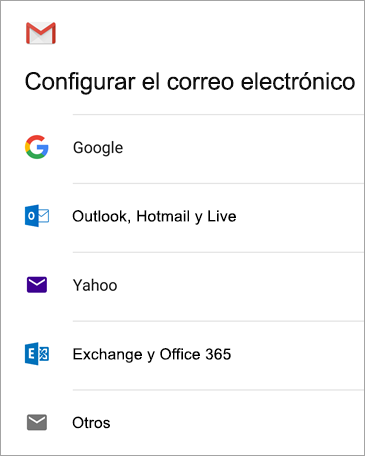
Configurar una cuenta de correo electrónico
Abre Microsoft Outlook.
Accede al menú "Herramientas" > "Cuentas de correo electrónico". En correo electrónico selecciona "Agregar una nueva cuenta de correo electrónico" y pulsa
Siguiente. En información sobre el usuario: Tu nombre y la dirección de correo electrónico que estás
configurando (nombre@tudominio.com).
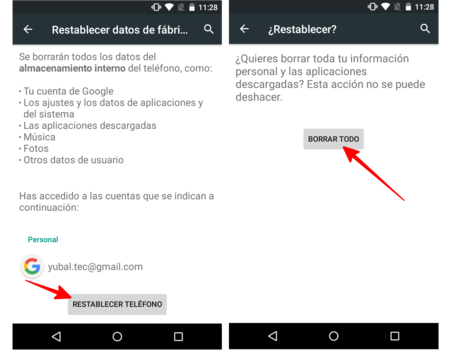
Reiniciar valores y configuración de fabrica
1.
Abra la
bandeja de Aplicaciones (la flecha apuntando hacia arriba localizada en el
medio en la parte inferior de la pantalla)
2.
Presione Configuración.
3.
Presione
Privacidad.
4.
Presione
Restaurar Configuración de Fábrica.
5.
Presione Reiniciar Teléfono.
6.
Presione
Borrar Todo
Realizar respaldo de correo electrónico,
archivos de música, etc. Contactos a la nube.
Cómo exportar contactos
Para agregar tus contactos a otra cuenta de
correo electrónico, primero descárgalos como archivo CSV o vCard. Para liberar
espacio de almacenamiento, exporta y borra los contactos que no necesites.
- Ve a Contactos de Google.
- Selecciona una de
las siguientes opciones:
- Un solo contacto: Marca la
casilla junto al nombre del contacto.
- Varios contactos: Marca las
casillas junto a todos los contactos que deseas exportar.
- Todos los contactos: Marca la
casilla junto a cualquier contacto y, en la esquina superior izquierda,
haz clic en Acciones de selección
 Todos.
 - En la parte
superior izquierda, haz clic en Más acciones
 Exportar.
 - Para crear una
copia de seguridad de tus contactos, selecciona Google CSV.
- Para guardar el
archivo, haz clic en Exportar.
·
Después de exportar tus contactos, obtén
información sobre cómo borrar los contactos que no necesitas.
Sugerencia: Si usas
Contactos de Google en el trabajo o una institución educativa, no
puedes seleccionar todos los contactos del Directorio.
Realizar un respaldo y restauración de WhatsApp al
mismo equipo, a otro equipo con numero diferente
La migración de chats sólo funcionará si
cambias a otro celular, pero con el mismo sistema operativo. Es decir, de
Android a Android o de un iPhone a otro iPhone. Y en este último caso en
particular, ambos teléfonos de Apple deben tener iOS 7 o superior.
También deberás cambiar de celular, como lo
mencionamos más arriba, pero usando el mismo número. Si quieres cambiar la
numeración, antes deberás cambiar tu número dentro de la app de WhatsApp en el
teléfono viejo yendo a Menú>Ajustes>Cuenta>Cambiar número. Este
procedimiento hazlo teniendo en el celular el chip que contiene tu nuevo número.
Cómo migrar los chats
En el caso de iPhone
Para la migración de iOS sólo existe una
opción: iCloud, desde luego.
Inicia sesión en los dos iPhone con la misma
cuenta iCloud y activa la opción iCloud Drive en la configuración de los
celulares.
En el iPhone viejo accede a la app de WhatsApp
y luego a Configuración>Chats>Respaldo de chats>Realizar respaldo
ahora.
En el iPhone nuevo, entra a WhatsApp e inicia
sesión con el mismo número que tienes en ese momento en la app del celular
viejo. Para esto, recuerda que debes tener ya el SIM con dicho número en el
celular nuevo.
La app, al iniciar sesión, te preguntará si
quieres restaurar tu historial de chats. Acepta y listo. Asegúrate de que estén
todas tus conversaciones.
Para Android
Para el OS de Google, tienes dos opciones: con
tu microSD o mediante Drive.
Ve en el celular viejo a
Ajustes>Chats>Copia de seguridad y elige si quieres hacer tu copia en tu
SD o en Drive.
Si haces la copia en la SD, tendrás que
insertarla en el celular nuevo antes de iniciar sesión en WhatsApp ahí.
Cuanto el celular te pregunte si deseas
restaurar tus chats, acepta. ¡Así de fácil!

Localizar el equipo vía remota y borrar el
contenido.
En caso de que te roben el celular, lo primero
que tenés que hacer es reportar el incidente marcando, desde cualquier
teléfono, *910. Al hacerlo, el teléfono será bloqueado y ya no podrá funcionar
en ninguna red móvil del país.
Esto ocurre porque al reportar
el robo, el IMEI (un código de 15 dígitos que está pregrabado que sirve
para identificar a cada equipo móvil) pasa a formar parte de una lista negra. Lo
mismo ocurre, a partir de ahora, con los teléfonos que tengan el IMEI
falsificado o adulterado.

.png)
.svg)

